今回はアセットの紹介をしていきます。
紹介するのはiStep。
キャラクターの足を地形に沿って配置するアセットです。

2ドルセール対象!
1週間開催されていた2ドルセールの対象アセットでした。
終了までになんとかこの記事を出そうと思っていたのですが、もうセール終わっちゃった。お~ん!
【⚡️1週間限定 】 ⏰️6月12日 23:59まで
— AssetSaleLove @汗人柱 (@AssetLove) 2025年6月5日
アレもコレも、まさかの2ドル!?(税抜)
こんな激安セール、見たことない… Σ(゚ω゚ノ)ノ
Unityアセットストア
禁断の " 全品2ドル均一 " セール 開催🎉
🔥 50ドル以上の注文で、さらに10%オフ
クーポンコード:JUNE202510OFFhttps://t.co/gXSYE6Jx7T… pic.twitter.com/rXxMmHAVtG
安いのでたくさんアセットを買った人も多いと思います、買った人は試してみよう。
どんなアセット?
3Dキャラクターモデルの足を地形に合わせるアセットです。
キャラクターを歩行させる時に坂道や段差があると、
足がめり込んだり宙に浮いたりしてしまいますがこれをきちんと接地させます。


坂道や段差が登場する3Dアクションゲームにとても向いていますね。
公式サイトも完備、マニュアルやチュートリアルビデオが確認できます。
WebGLで動作するデモが公開されています
開発環境
Unity 6000.0.32f1
iStep ver1.3.11
デモシーンの確認
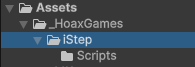
アセットインポート完了時はこんな感じです。
注意:デモシーンのインポートについて
デモシーンが同梱されていますが、ゲームを開発中のプロジェクトにはインポートしないでください。
(マニュアルにも書いてある)
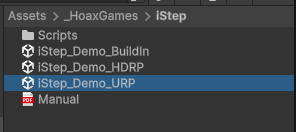
デモシーンを試したい時は、確認用のプロジェクトを作成しそこにインポートしましょう。
実際に試してみる
実際に使ってみます。使い方はすごく簡単!
1. Animatorがあるモデルオブジェクトにコンポーネントをアタッチ
Animatorがアタッチされている3DモデルのGameObjectを選択し、
FootIKコンポーネントをアタッチします。

2.AnimatorにあるAnimatorControllerのIKを有効にする
Animatorに紐づけられているAnimatorControllerをダブルクリックします。

Animatorウインドウが開きAnimatorControllerの編集が画面になります。
ここでウインドウ左上のLayersからBase Layerの歯車を選択し、IK Passを有効にします。

これで完了です。
アニメーションが再生されると(当たり判定のある)地形に合わせて足が配置されます。

主要コンポーネント
基本的にFootIKコンポーネントで完結します。

IKの適応具合、上半身の影響度、接地判定の調整、他のIKを使っている場合の整合性などが行えます。
足が地面についたときのイベント
下の方にあるFootstepEventsでは、足が地面についたときにイベントを発行することできます。
足音やエフェクトを発生するメソッドを紐づけるといった使い方ができますね。

Animancer Proとの併用
私はAnimancer Proというアニメーション制御アセットを使うことがありますが、
これと併用しても問題なく動作しました。
まとめ
今回は「iStep」を紹介しました。
地形に埋まったり空中に浮いてしまうキャラクターの足を、地形に合わせて配置するアセットです。
コンポーネントを1つアタッチするだけで簡単に機能する手軽さがうれしい。
アセットストアの直近レビューが高評価だらけなのも納得のアセット!
以上です。
他のアセットの紹介記事はこちら↓
※本記事にはAssetStoreアフィリエイトリンクが含まれています。
